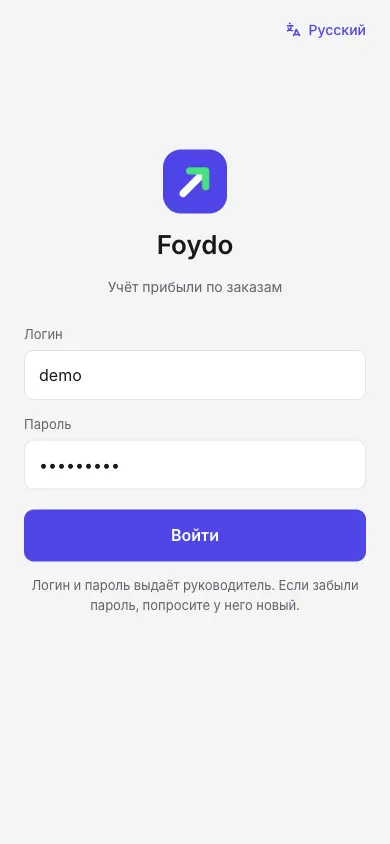
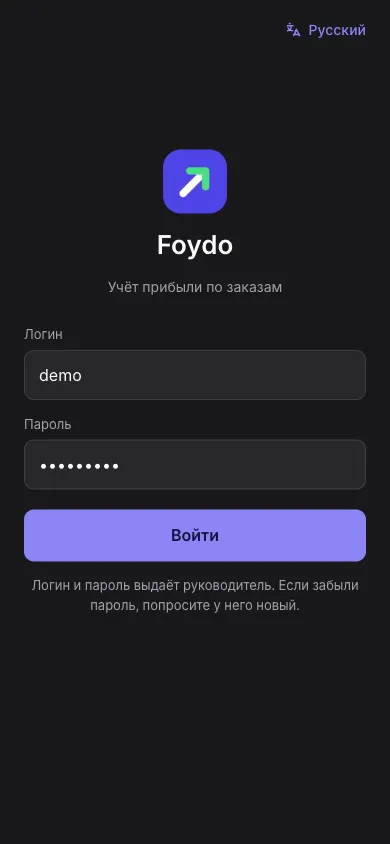
Войдите в приложение
- 1
Выберите язык: oʻzbekcha, ўзбекча или русский.
- 2
Введите выданные вам Логин и Пароль.
- 3
Нажмите Войти.
 Foydo
Открыть приложение
Foydo
Открыть приложение
Foydo показывает, сколько прибыли осталось с каждого заказа. Откройте заказ, записывайте по нему расходы и оплаты — остальное Foydo посчитает сам.
Foydo работает внутри Telegram: откройте бота и нажмите кнопку Foydo внизу. На компьютере можно открыть в браузере адрес app.foydo.uz.
Выберите язык: oʻzbekcha, ўзбекча или русский.
Введите выданные вам Логин и Пароль.
Нажмите Войти.
Заказ — это работа, согласованная с клиентом. Все расходы и оплаты по ней записываются в этот заказ.
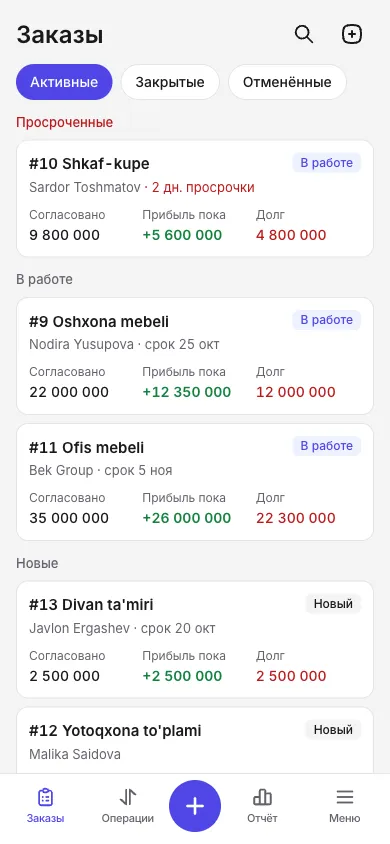
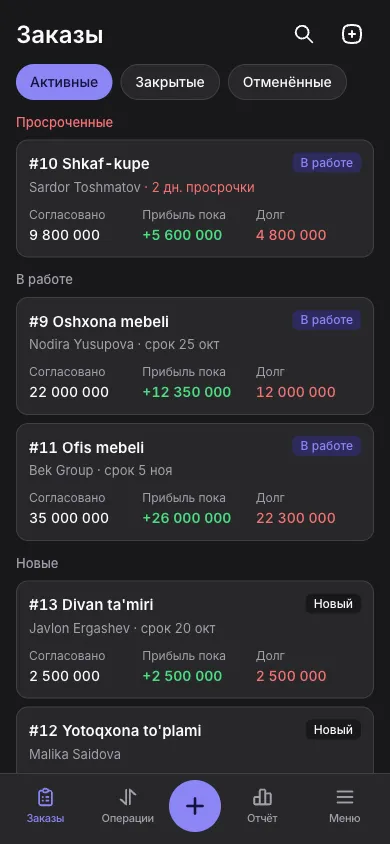
На каждой карточке три числа: Согласовано, Прибыль пока и Долг клиента. Просроченные заказы стоят первыми и выделены красным.
Кнопка нового заказа.
Переключение между Активными, Закрытыми и Отменёнными.
Большая кнопка + — чтобы быстро записать расход или оплату. Она есть на каждом главном экране.
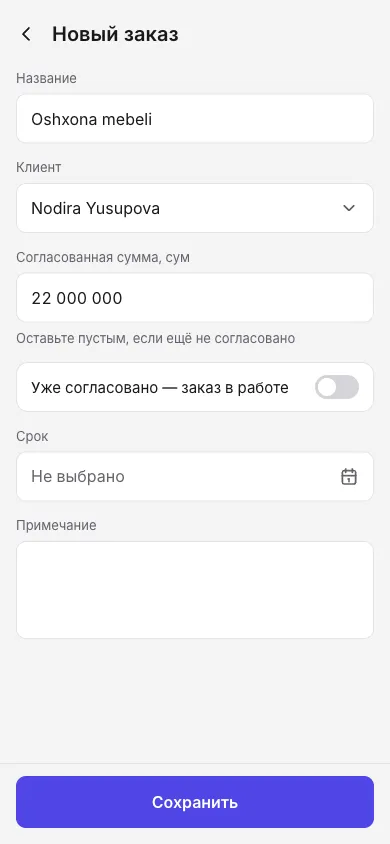
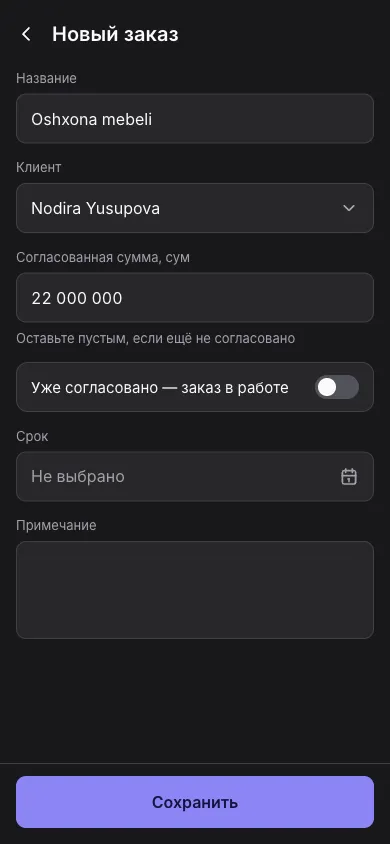
Название заказа, например «Кухонная мебель».
Выберите клиента из списка. Нового клиента можно добавить прямо здесь.
Согласованная сумма. Если ещё не договорились — оставьте пустой.
Сохранить.
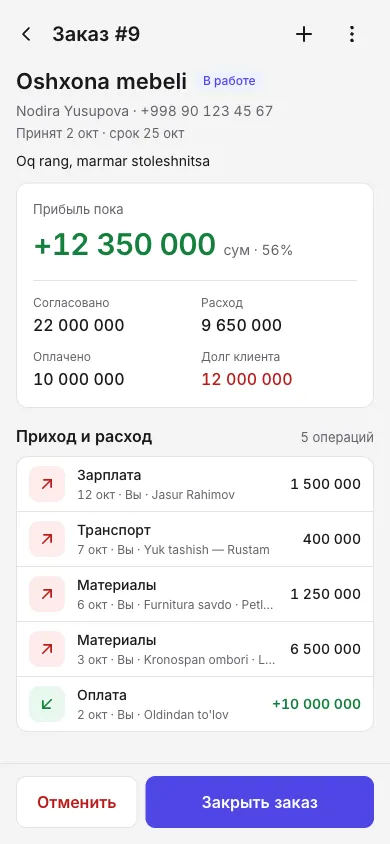
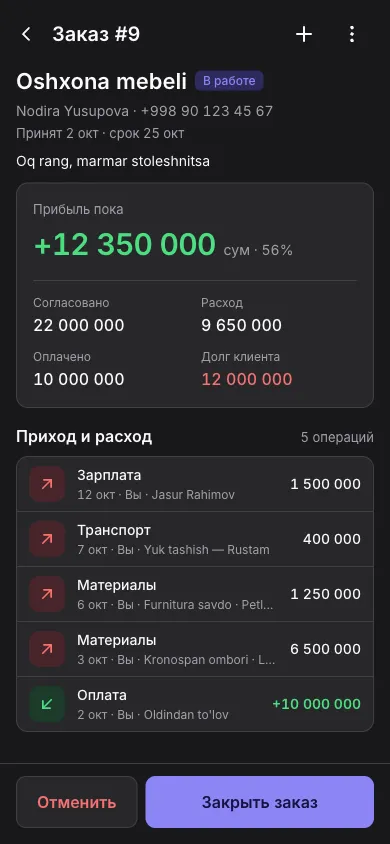
Прибыль пока — согласованная сумма минус расходы. Ниже — расход, оплачено и долг клиента.
Добавить расход или оплату к этому заказу.
Все расходы и оплаты по заказу.
Когда работа сдана, закройте заказ (подробнее ниже).
Потратили деньги — запишите расход, клиент заплатил — оплату. И то и другое записывается с одного экрана, через большую кнопку +.
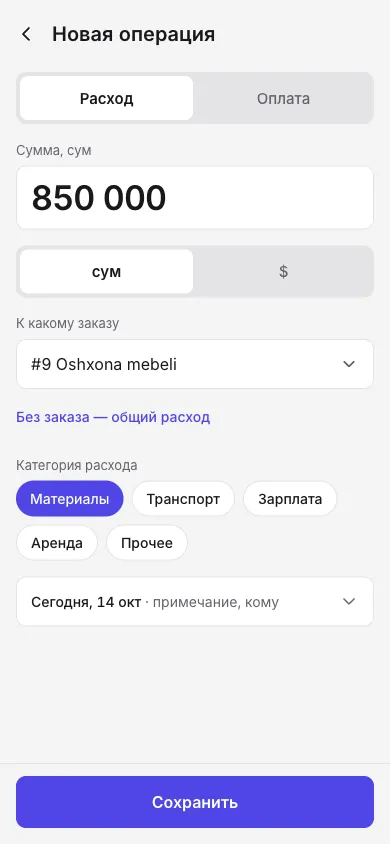
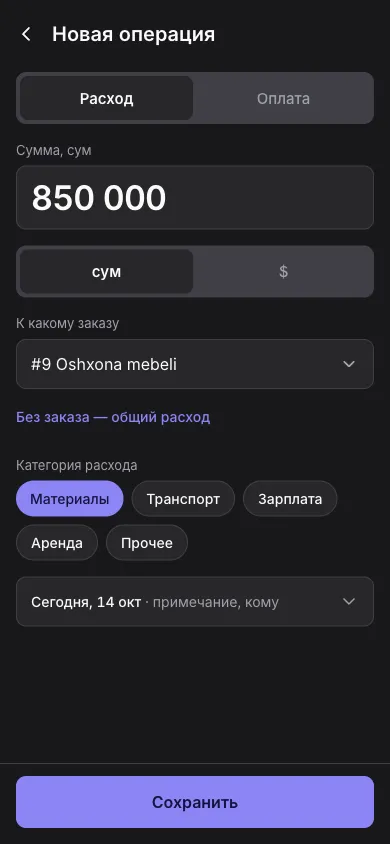
Выбран Расход.
Введите сумму. Если в долларах — выберите $ ниже, курс Foydo подставит сам.
К какому заказу. Если это общий расход, вроде аренды или света, — Без заказа — общий расход.
Категория: материалы, транспорт, зарплата и другие.
Сохранить.
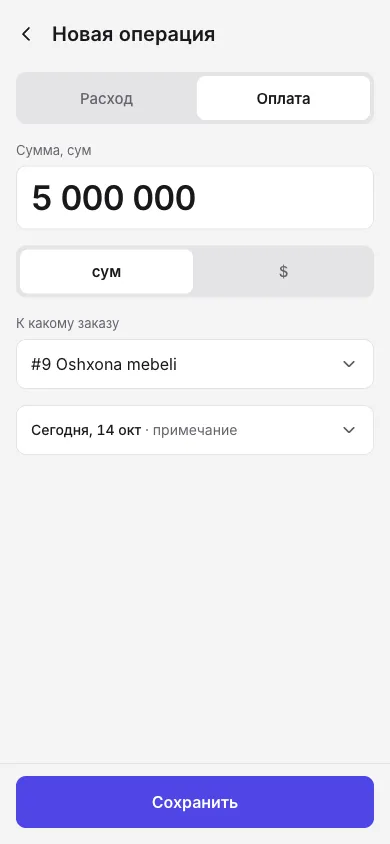
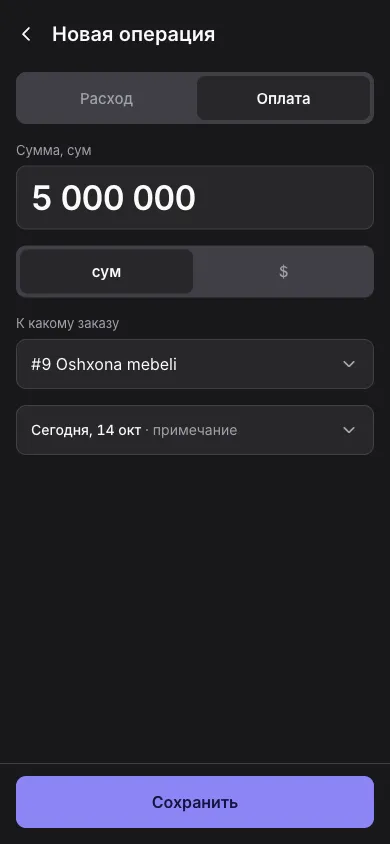
Выберите Оплату.
Сумма, которую дал клиент.
За какой заказ. Долг клиента сразу уменьшится.
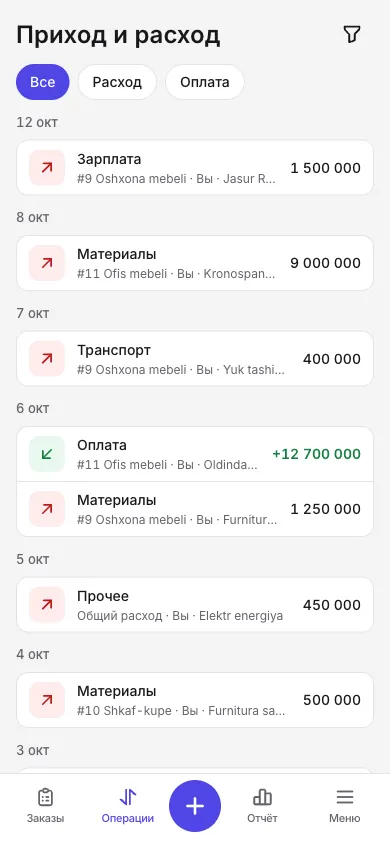
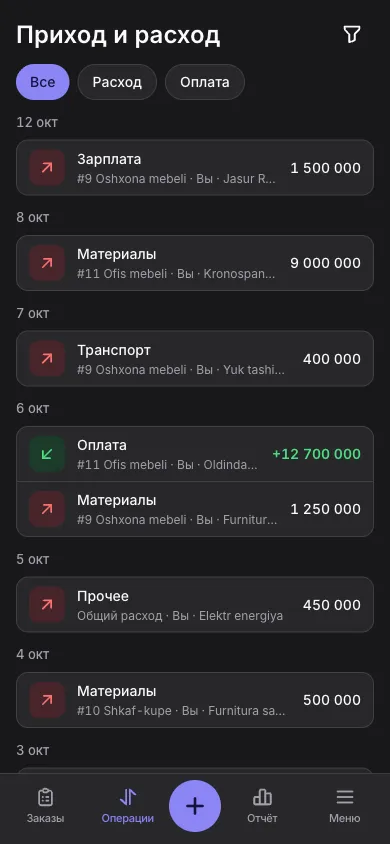
Показать только расходы или только оплаты.
Фильтр: кто внёс, кому заплатили, за какие даты.
Нажмите на запись — её можно исправить или удалить. Каждое изменение сохраняется в истории.
Работа сдана — закройте заказ. Прибыль закрытого заказа попадает в отчёт этого месяца.
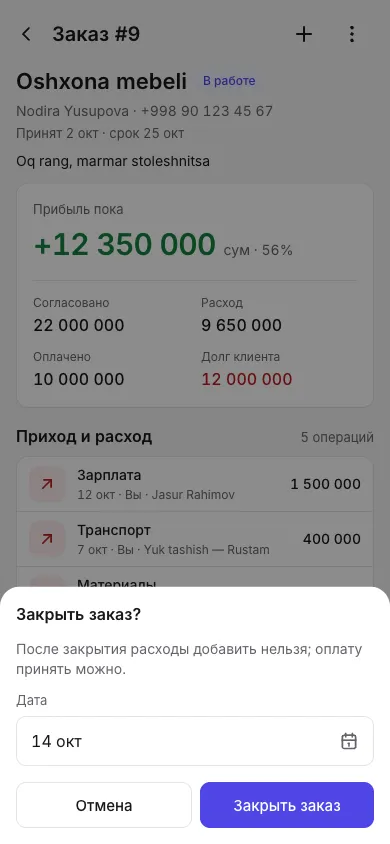
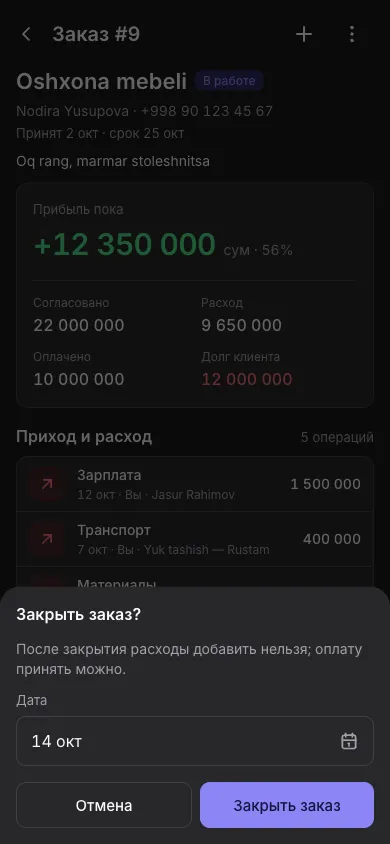
Проверьте дату и нажмите Закрыть заказ. После закрытия добавить расход нельзя, а принять оставшуюся оплату от клиента — можно.
В конце месяца главный вопрос — сколько я заработал? Ответ в разделе Отчёт.
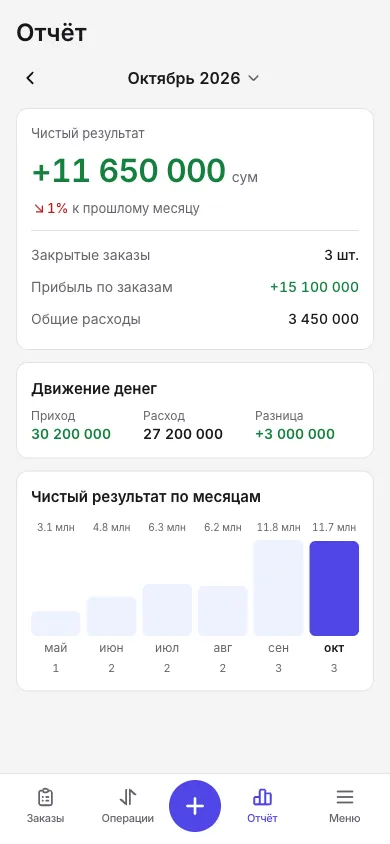
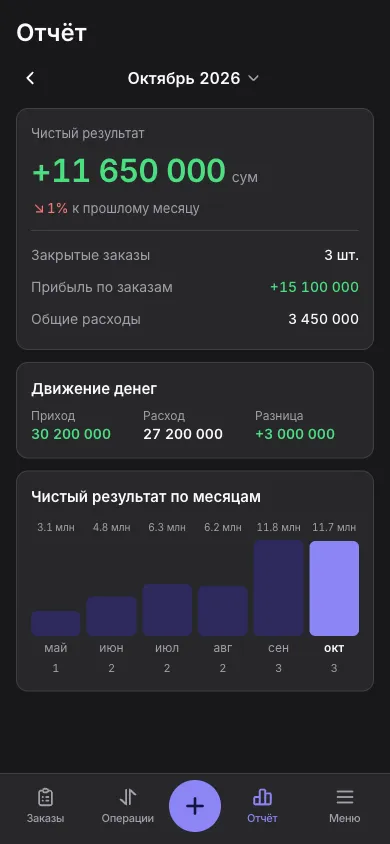
Чистый результат — прибыль заказов, закрытых в этом месяце, минус общие расходы (аренда, свет и т. п.). Ниже — изменение к прошлому месяцу.
Движение денег — сколько денег реально пришло и ушло за месяц.
Столбцы по месяцам — растёт бизнес или нет, видно с одного взгляда.
Кто сколько должен — в разделе Меню → Клиенты.
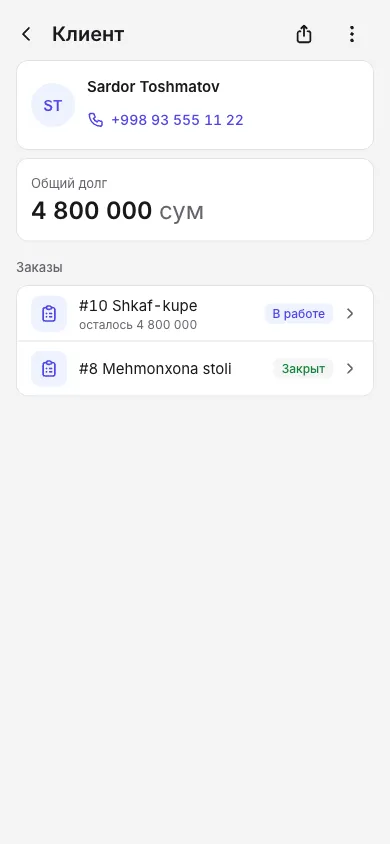
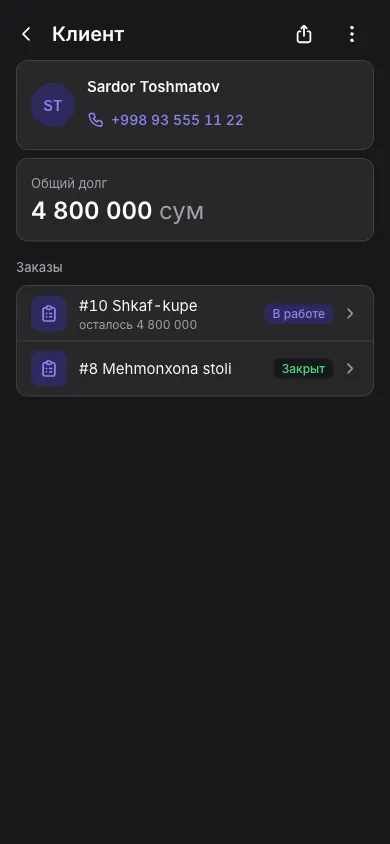
Общий долг — сколько клиент ещё должен по всем заказам. Ниже — список его заказов.
Поделиться — отправить клиенту расчёт долга (Telegram, SMS) или скопировать.
Настраивается один раз: сотрудники, валюта и категории расходов. Всё это в разделе Меню. В Категории расходов можно добавить свои, например «Краска».
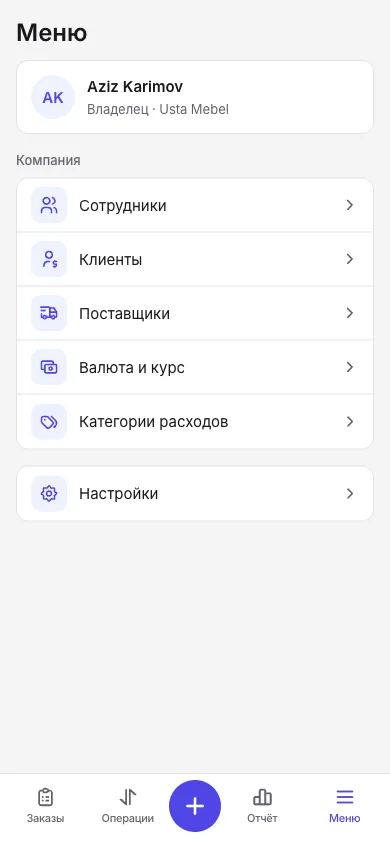
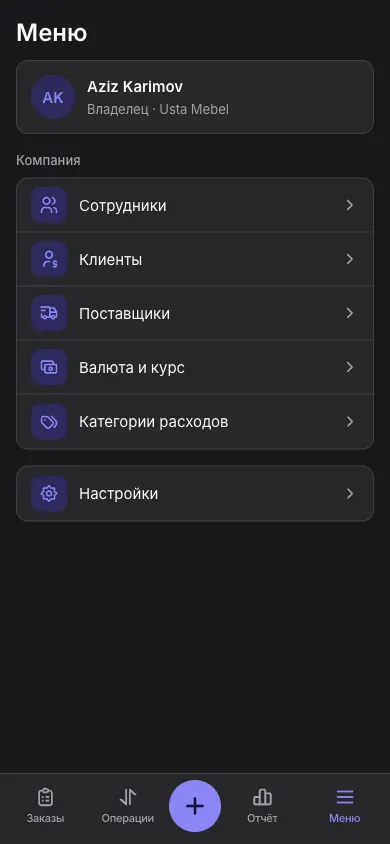
Сотрудники — кто может входить в приложение и что ему можно делать.
Валюта и курс — курс доллара.
Настройки — тема, язык, пароль и Telegram.
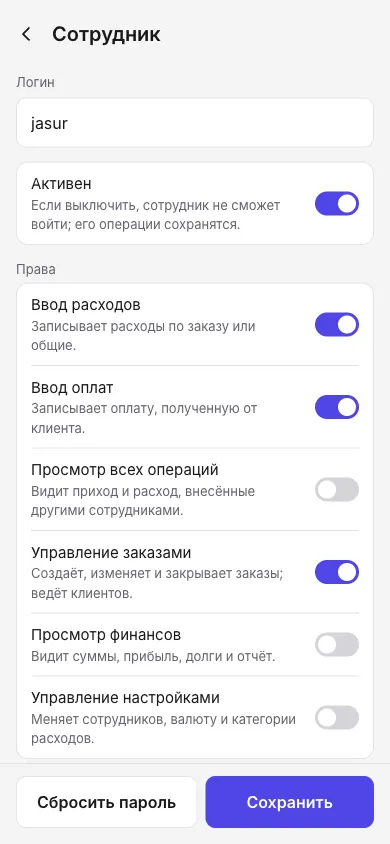
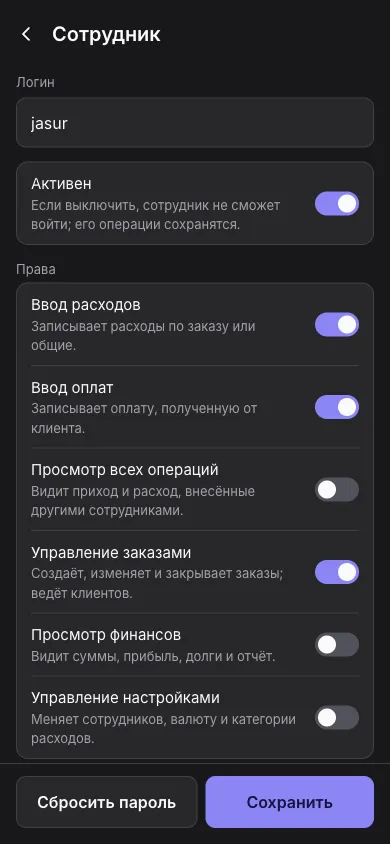
Задайте логин — с ним сотрудник входит в приложение. Пароль создаётся автоматически и показывается один раз. Без логина сотрудник будет только в списке «кому» при выплате зарплаты.
Права — что сотруднику можно. Например, записывать расходы, но не видеть прибыль и отчёт.
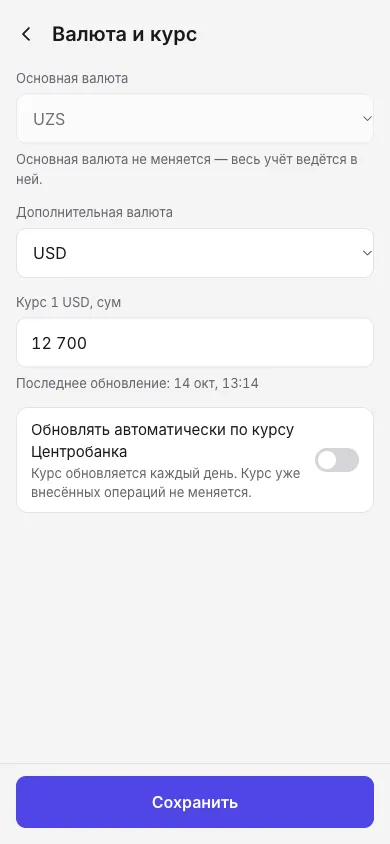
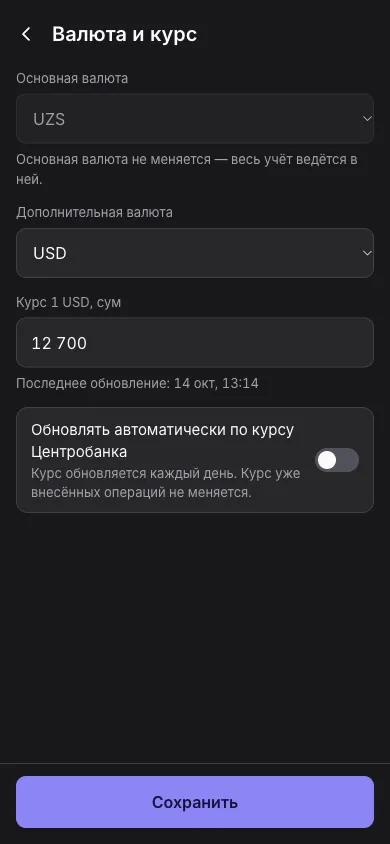
Вторая валюта, обычно доллар.
Курс доллара. Он подставляется в новые расходы и оплаты.
Если включить, курс будет каждый день обновляться по Центробанку. Курс уже записанных операций не меняется.
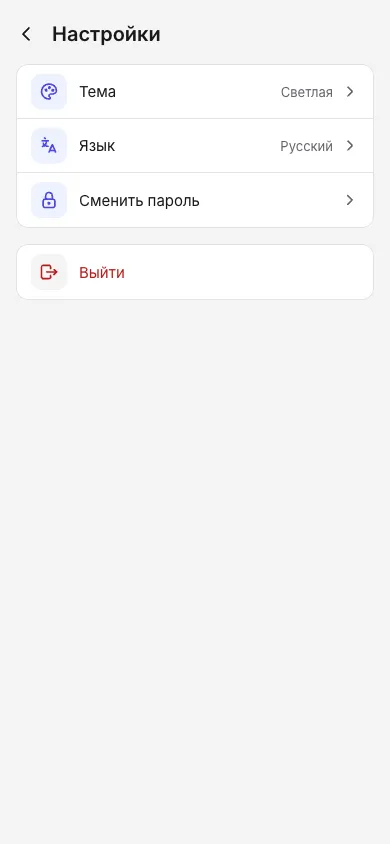
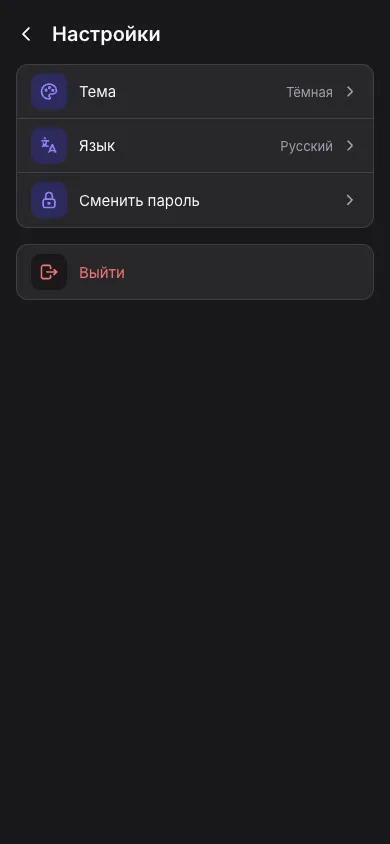
Светлая или тёмная тема.
Язык приложения.